Appearance
Types de présences
Introduction
Le Tableau des présences et la nomenclature des éléments qui le composent sont au cœur du logiciel. C’est par ici que vous allez effectuer la majorité de vos encodages de présences et absences. Par défaut ce calendrier sera essentiellement composé de cases bleues, il s’agit des réservations.
Il faut d’abord bien comprendre chaque type d’éléments composant le calendrier:

Sauf pour les jours de familiarisation, chaque type d’élément calendrier existe soit en Journée Complète soit en Demi Journée. Dans les deux cas, vous pouvez indiquer les heures de début et de fin librement.
Explication des types
Réservation
Les réservations (cases bleues) sont générées automatiquement par le système lorsqu’un enfant:
- Est inscrit définitivement
- A un horaire (au moins un demi jour par semaine)
- A une date d’entrée et une date de sortie
A chaque fois qu’une de ces données est modifiée, les réservations sont re-générées entre la date du jour et la date de sortie de l’enfant (donc entre “aujourd’hui” et la date de sortie théorique). Toutes les réservations existantes dans cette période sont supprimées et ensuite re générées par le système, automatiquement.
Les heures de début et de fin d’une réservation sont automatiquement remplies sur base des heures encodées dans l’horaire de l’enfant. Si aucune heure n’est encodée, le système se basera sur les heures d’ouverture et fermeture de la crèche (Paramètres > Horaires et Fermetures > Horaires d’ouverture). Si rien n’est encodé là non plus, le système utilise 8h, 12h et 18h par défaut.
C’est sur base de ces réservations que les disponibilités sont calculées (ex pour une crèche de 50 places, s’il y a 49 réservations journées complètes prévues pour un jour, alors il ne reste qu’une seule place disponible ce jour-là). Le Calcul des disponibilités se base sur ces données.
Normalement donc, lorsque tous vos bébés sont correctement encodés avec les informations du contrat d’accueil, votre calendrier sera déjà fourni en réservations.
Pour supprimer un réservation existante, vous devez passer :
- soit par l’encodage massif des réservations:
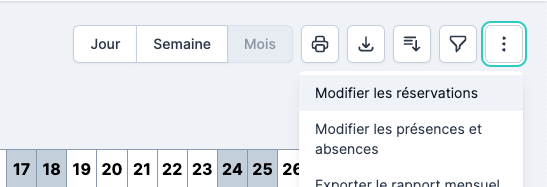
- soit par le calendrier dans la fiche enfant. Vous pouvez alors cliquer sur une réservation pour la supprimer.
Pour modifier les données d’une réservation, vous devez passer par le calendrier de la fiche enfant et cliquer sur la réservation en question.
Pour ajouter une réservation, vous devez soit re-générer des réservations (en modifiant le contrat d’accueil dans la fiche enfant ou en encodant une Dérogation au contrat d’accueil (horaires sur une période donnée) ou alors en passant par l’encodage massif des réservations (voir capture d’écran plus haut).
Lors de l’encodage d’une absence justifiée, injustifiée ou d’un congé, la réservation (s’il y en a une) qui existe ce même jour sera supprimée automatiquement. Cela signifie qu’un enfant en maladie ou en congé libère une place disponible dans votre crèche.
Présence
Il s’agit de la présence réelle de l’enfant. Vous devez l’encoder lorsque l’enfant est réellement arrivé à la crèche. Une présence n’est donc pas encodée automatiquement (sauf dans le cas où le paramètre “Convertir automatiquement les réservations en présences” est activé).
Il y a plusieurs méthodes pour encoder une présence:
- Via le calendrier dans la fiche enfant en cliquant dans l’espace blanc. Choisissez le type “Présence” dans la liste “Type”.
- Via le module calendrier en cliquant sur une case blanche (rien de prévu) ou bleue (réservation) La fenêtre qui s’ouvre est automatiquement pré-remplie pour l’ajout d’une présence. Si vous avez cliqué sur une réservation demi-journée, le type “présence demi-journée" sera présélectionné.

- Via le bouton “Convertir” qui se trouve en bas du tableau. Cette opération va ajouter une présence pour la journée en question pour chaque enfant pour lequel une réservation existe. Partout où il y a une réervation sera ajoutée une présence (s’il y a un congé ou une absence, alors le système passe à l’enfant suivant). Il s’agit sûrement de l’option la plus utilisée pour encoder rapidement les présences des enfants au jour le jour. Vous n’avez plus qu’à encoder les absences et congés individuellement, et par défaut le reste des enfants sera présent. Cette opération peut également être automatisée en activant le paramètre “Convertir automatiquement les réservations en présences”. Quand cette option est activée, le bouton convertir est automatiquement activé tous les jours à minuit par le logiciel.
- Encodage massif via le numéro 4 et 5.
- Encodage de l’activité “Arrivée” dans les Activités journalières(idem sur tablette).
Supprimer ou modifier une présence
- Depuis la fiche enfant > Calendrier, cliquez sur la présence à supprimer puis validez « Supprimer ».
- Pour modifier: cliquez sur la présence, ajustez le type (journée/demi-journée) ou les heures, puis enregistrez.
- Vous pouvez aussi parcourir les mois et corriger plusieurs jours à la suite.
Impact sur les factures
- Toute correction dans le calendrier peut entraîner une régularisation automatique sur la prochaine facture.
- Suppression d'une présence déjà facturée: un trop perçu (montant négatif) sera crédité sur la prochaine facture.
- Ajout d'une présence oubliée: un moins perçu (montant positif) sera ajouté sur la prochaine facture.
- L'effet est rétroactif depuis la date d'entrée de l'enfant. Assurez-vous que le calendrier reflète les présences réelles avant la génération mensuelle.
- Voir aussi:
INTERFACE DE GESTION/8_FACTURATION/1_Génération des factures.md(section « Le bouton Pourquoi » et régularisations).
Absence justifiée
Il s’agit d’une absence qui ne doit pas être facturée (sauf dans le cas où un prix a été indiqué de manière forcée). Une absence justifiée peut être paramétrée d’un justificatif et éventuellement d’un fichier à télécharger.
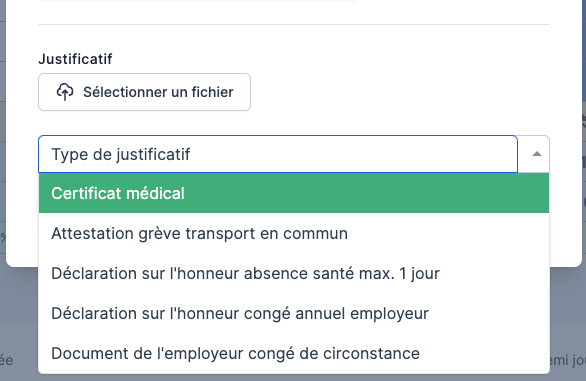
Une absence justifiée peut être automatiquement encodée lorsqu’un certificat médical est encodé via la fiche enfant (voir Certificats médicaux)
Absence injustifiée
Il s’agit d’une absence qui doit être facturée (sauf dans le cas où le prix a été supprimé de manière forcée). Une absence injustifiée sera facturée comme une présence.
Congé
Le Le Congé! utilise le même code couleur que l’l'absence justifiée!, par contre, il est différencié par la lettre “C” blanche.

Un congé peut également être joint d’un justificatif.
Les congés sont comptés dans le calcul des quotas de congés annuels.
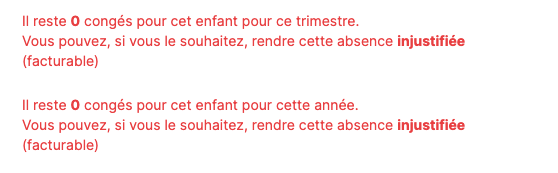
Le maximum de congés autorisés annuellement pour un enfant doit être encodé dans sa fiche enfant > Onglet Inscription Contrat d’accueil > “Nombre de congés maximum par an”.
Le logiciel vous indique (mais ne vous oblige pas) dans le cas où le quota est dépassé, que vous pouvez utiliser le type Absence Injustifiée afin de pouvoir facturer.
Quota
Lorsque vous encodez un congé, une absence justifiée ou injustifiée, le logiciel vous affichera le tableau de quota sur base de la date sélectionnée.
Le détail de ce tableau de quota est expliqué ici
Jour de fermeture
Ces données sont automatiquement encodées lorsque vous encodez les périodes de fermeture de la crèche dans vos paramètres > Horaires et Fermetures > Jours de fermeture.
Lorsqu’il y a un jour de fermeture, les réservations sont supprimées et il est impossible d’encoder une présence/absence.
Familiarisation
Vous pouvez soit les encoder via la Fiche Enfant > Familiarisation ou alors directement via ce calendrier en choisissant le type “Jour de familiarisation”.
Règles de validation et erreurs d'encodage
Conflits entre présences sur une même date
Le système applique des règles strictes pour éviter les conflits d'encodage. Voici les situations problématiques à éviter :
❌ Situations interdites
Deux journées complètes le même jour :
- Il est impossible d'avoir 2 présences "Journée Complète" pour un même enfant sur une même date
- Peu importe le type spécifique de journée complète
- Exemple : Une "Présence Journée Complète" + une "Absence Journée Complète" = ❌ Erreur
Journée complète + Demi-journée :
- Une présence "Journée Complète" et une présence "Demi-Journée" ne peuvent pas coexister le même jour
- Exemple : "Journée Complète" + "Demi-Journée" = ❌ Erreur
✅ Situations autorisées
Deux demi-journées de types différents :
- Vous pouvez combiner deux demi-journées de types différents
- Exemple : "Présence Demi-Journée" + "Absence Demi-Journée" = ✅ Autorisé
Cas spécial pour les crèches AES :
- Pour les structures de type AES uniquement : 2 "Présences Demi-Journée" sont toujours possibles
- Cette règle s'applique seulement pour les présences.
Réservations :
- Les réservations n'interfèrent jamais avec les présences réelles
- Elles sont ignorées lors de la validation des conflits
- Une réservation peut coexister avec n'importe quel type de présence
Durée des présences
Principe de facturation
- Important : La facturation se base sur le type de présence (demi-journée ou journée complète)
- La durée réelle (calculée entre
heure d'arrivéeetheure de départ) n'influence pas le montant facturé - Une journée complète de 2 heures sera facturée comme une journée complète standard
Durées recommandées (selon l'O.N.E.)
- Journée complète : Plus de 5 heures
- Demi-journée : Moins de 5 heures
Cas particuliers
- Une journée complète avec une durée courte (ex: 2 heures) ne génère pas d'erreur technique
- Le système accepte ces situations mais elles peuvent nécessiter une vérification manuelle
- Vérifiez toujours la cohérence entre le type choisi et la durée réelle de présence