Appearance
Interface du logiciel de gestion
L’interface du logiciel est d’une grande simplicité et offre une grande flexibilité.
Ce qui est détaillé ici est bien ce qu'on appelle "l'interface de gestion" et qui permet de travailler sur un milieu d'accueil spécifique. L'interface tablette et l'interface centralisée sont des interfaces différentes.
Accès
Qui a accès à l'interface de gestion ? Tout membre du personnel à qui vous avez donné accès à votre milieu d'accueil, et pour qui vous n'avez pas restreint l'accès à l'interface tablette. Pour les membres du personnels pour qui vous avez coché "N'a accès qu'à l'interface tablette", ils n'auront accès qu'à l'interface tablette et donc pas à l'interface de gestion décrite ici.
Menu
Le menu sur la gauche vous permet d’accéder à tous les modules rapidement. Chaque module est décrit dans cette documentation et offre plusieurs fonctionnalités spécifiques.
Dans le bas du menu vous trouverez plusieurs autres éléments:
- Mode Tablette: permet de basculer en mode tablette
- Bouton Gestion Centralisée pour basculer sur l’interface de gestion centralisée (si vous avez accès)
- Une liste déroulante des différentes structures accessibles à l’utilisateur, afin de charger les informations d’un milieu d’accueil ou d’un autre.
Barre de recherche
Tout en haut de votre interface se trouve une longue barre blanche dans laquelle vous pouvez écrire pour rechercher les enfants.
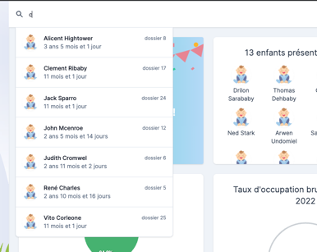
Cette recherche s’effectue sur le nom complet de l’enfant ainsi que sur son numéro de dossier.
Icône "+"
Ce petit menu d’action rapide permet de rapidement encoder une présence, une nouvelle inscription, ainsi que la création d’un rappel (voir le module Rappels)!
Messagerie
Le bouton messagerie fonctionne de la même manière que sur Facebook. En cliquant dessus, une fenêtre latérale s’ouvre et vous permet de discuter avec les parents via un chat instantané. Voir le module Communication pour plus de détails.
Notifications
Il s’agit des notifications dont vous devez être au courant. Il en existe plusieurs types: changement de section automatique effectué, nouveau commentaire sur une publication, certificat médical à valider, nouveau document téléchargé par le parent, etc.
Pour tout marquer comme lu, cliquez sur le bouton en tête de liste.
Une notification apparaît quand, par exemple:
- un parent upload un document
- un enfant change automatiquement de section
- un parent répond à une publication...
Menu Support
En cliquant sur l'icône Support (bouée), une fenêtre s’ouvre et vous explique les différentes options qui s'offrent à vous.
Questions sur le logiciel ?
Consulter la documentation (celle ci)
- Le forum est un bon endroit pour:
- poser des questions sur le fonctionnement du logiciel
- partager des astuces
- soumettre des idées d'amélioration
- Le forum est un bon endroit pour:
Un bug ?
Envoyez un email sur [email protected]
- Dans le cas où vous rencontrez un bug, si vous un souci et que vous devez communiquer des détails (noms d’enfants, etc) s’il y a un problème à résoudre
- Lorsque vous soumettez un bug, veuillez inclure un maximum d'informations telles que le nom de la crèche, numéro de dossier de l'enfant, captures d'écrans, procédures pour répliquer le souci, etc.
- Nous vous contacterons nous même par téléphone si besoin.
ALBUS
Albus, c'est notre assistant IA maison, directement intégré dans le logiciel. Il est là pour vous aider à trouver rapidement une réponse, sans devoir chercher dans la documentation, sur le forum, ou attendre un retour par email.
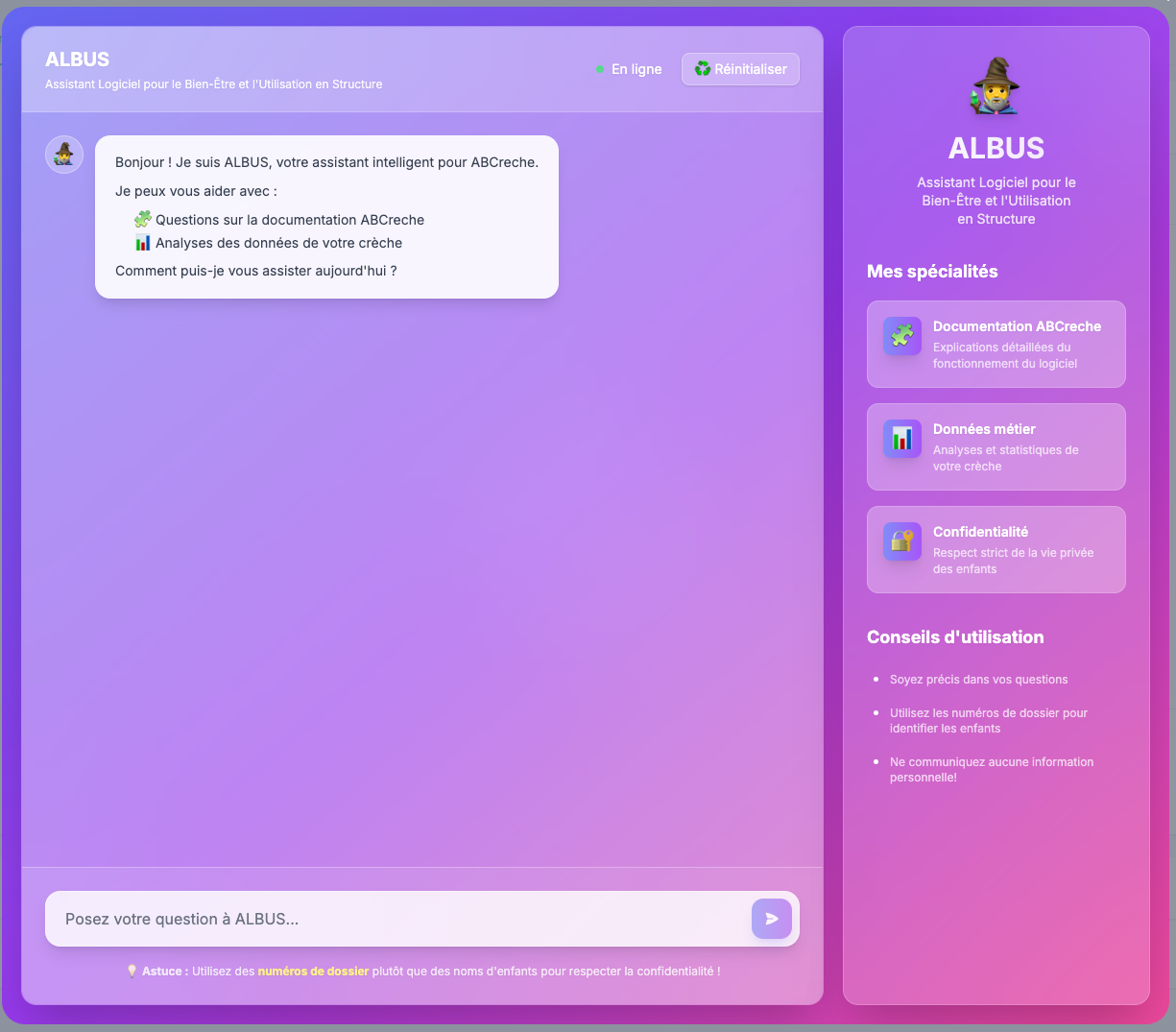
À quoi sert Albus ?
Vous pouvez utiliser Albus pour :
- comprendre le fonctionnement d'un écran ou d'une action
- obtenir une explication sur une notion (facturation, calendrier, contrats, etc.)
- vous orienter vers la bonne procédure
- vous aider avec vos données (par exemple, retrouver une information à partir d'un numéro de dossier / de facture)
Sécurité et confidentialité
- vos conversations avec Albus sont privées et liées à votre crèche et à votre compte utilisateur
- nous n'avons aucun moyen de voir le contenu de vos échanges
- lorsque Albus essaie de lire vos données, nous ne fournissons pas de données personnelles à l'IA utilisée : nous avons développé une sur-couche de protection et nous ne transmettons que le minimum nécessaire
Bonnes pratiques (important)
- ne communiquez jamais d'informations personnelles dans vos questions (noms, prénoms, etc.)
- utilisez plutôt des identifiants : numéro de dossier, numéro de facture, etc.
- Albus ne peut rien faire avec des noms et prénoms : privilégiez toujours les numéros / références
Si Albus ne peut pas aider
- si votre question dépasse ses compétences ou ses capacités d'action, Albus vous le dira clairement
- vous pouvez bien entendu nous contacter via les canaux de support tels qu'expliqués plus haut
- Albus est capable de nous remonter directement votre question s'il ne sait pas y répondre. Cela nous aide à améliorer ses connaissances. Par exemple si vous demandez à Albus de vous faire un rapport spécifique sur vos données et qu'il n'a pas encore les outils adaptés, il nous enverra un message en interne et nous pourrons alors développer l'outil manquant. C'est la seule fois où nous pouvons voir ce que vous demander à Albus.
Qui a accès à ALBUS ?
Toute personne ayant accès à l'interface de gestion. Les personnes ayant accès uniquement à l'interface tablette n'ont donc pas accès à Albus.
Avatar et menu du compte
Deux options s’y trouvent :
- Mon compte: vous redirige sur abcreche.com afin de pouvoir modifier votre compte ABCreche.
- Déconnexion : pour vous déconnecter de l’application, la session est fermée.
- Changelog : affiche les dernières mises à jour de l’application.
- Numéro de version : affiche le numéro de version de l’application. Vous pouvez le communiquer au support si besoin.