Appearance
Liste des enfants inscrits
Menu > Enfants > Fiches des enfants
Cette page liste tous les enfants dont l’inscription est en statut “Inscription Définitive”.
En grisé sont les enfants inscrits qui sont soit déjà sortis de la crèche (séjour terminé mais pas encore archivé), ou pas encore entrés (séjour pas encore commencé).
Ces enfants restent dans la liste pour vous permettre de déjà/continuer à travailler sur la fiche de l’enfant pour encoder les informations nécessaires au séjour tels que les informations financières (Prix journaliers et/ou prix mensuel libre).
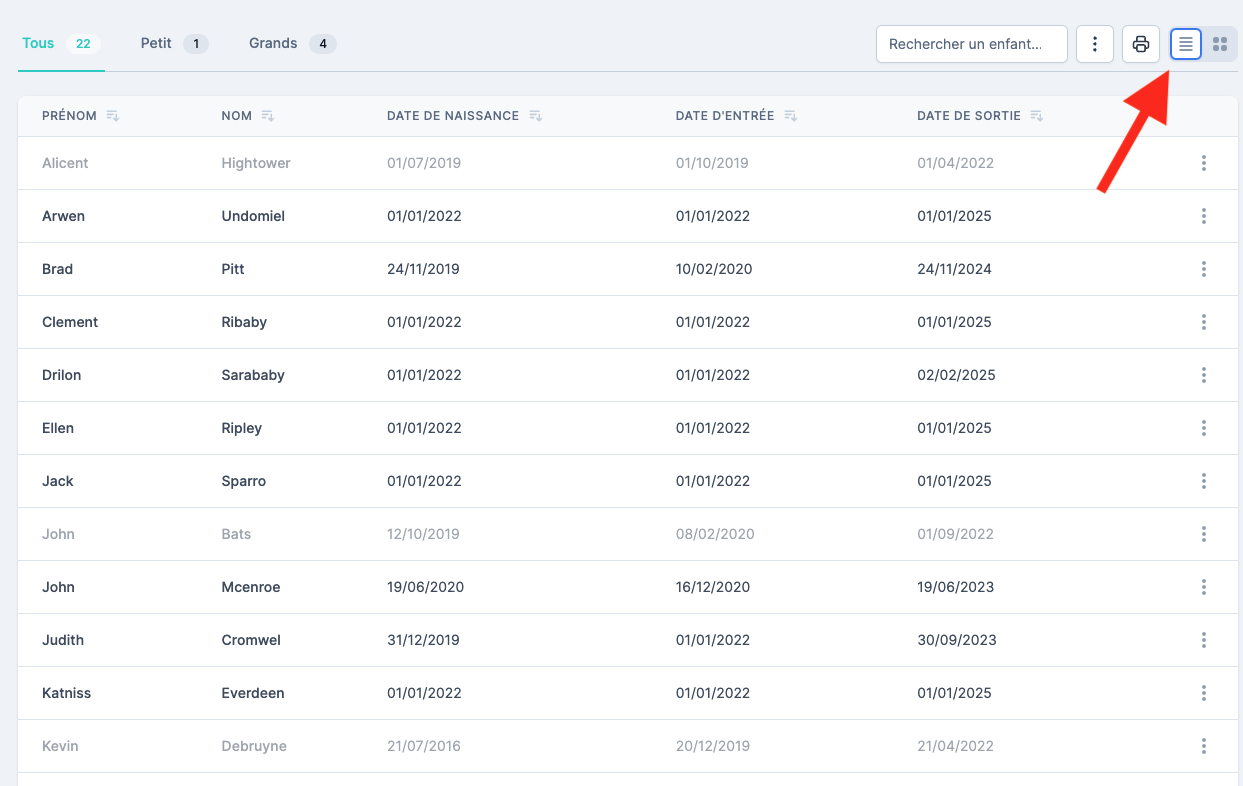
Cette liste est également affichable sous forme de tableau en cliquant sur l'icône d’affichage:
Filtres et Tris
Par Section
La liste de vos sections est également disponible sous forme d’onglet au-dessus de la liste et vous permet de n’afficher que les enfants de l’une ou l’autre section.
Recherche
Utilisez la barre de recherche pour rapidement trouver un enfant.
La barre de recherche libre permet de filtrer les enfants listés sur base de :
- Nom complet de l’enfant
- Nom de la section de l’enfant
- Numéro de dossier de l’enfant
- Nom complet des parents de l’enfant
Filtres avancés
L'icône filtre (entonnoir) vous permet d'affiner des critères de recherche plus avancés.
Tri
L'icône tri (flèches) vous permet d'ordonner la liste des enfants par différents critères. Ce critère est ensuite sauvegardé et utilisé pour ordonner la liste des enfants dans le logiciel.
Ajouter un enfant dans cette liste (déjà inscrit)
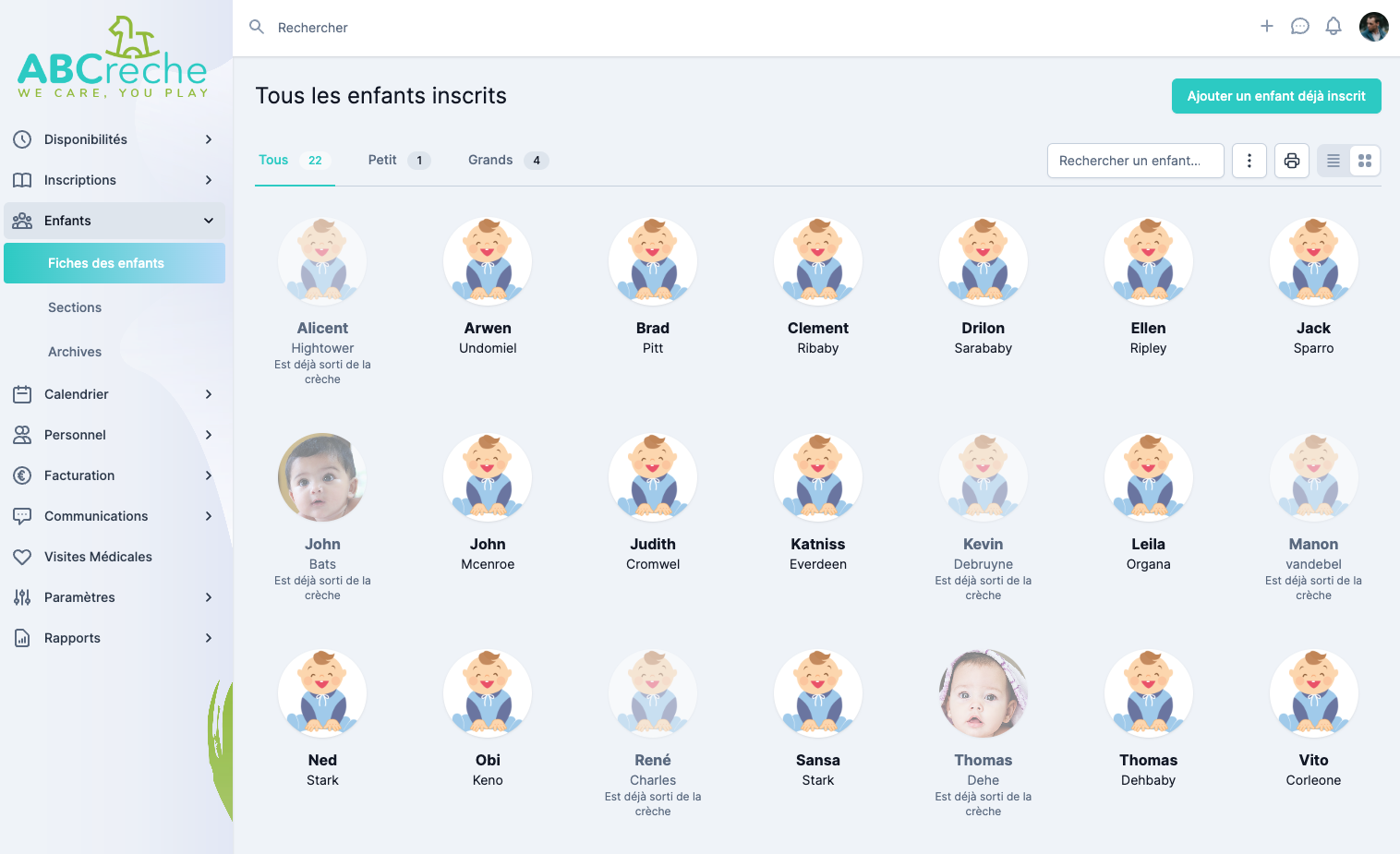
Si vous démarrez avec le logiciel, vous avez très probablement besoin d’ajouter vos enfants actuels dans le logiciel.
Plutôt que de remplir tout le processus d’inscription, vous pouvez passer par cette option pour automatiquement encoder l’enfant avec une inscription définitive.
Cela va directement générer les réservations et donc réserver une place dans vos disponibilités.
Imprimer la liste de contact
Le bouton imprimer qui se trouve juste à gauche des boutons de sélection de style de liste vous offre plusieurs options d'impression:
- "Imprimer la liste" va imprimer la liste des enfants tel quel
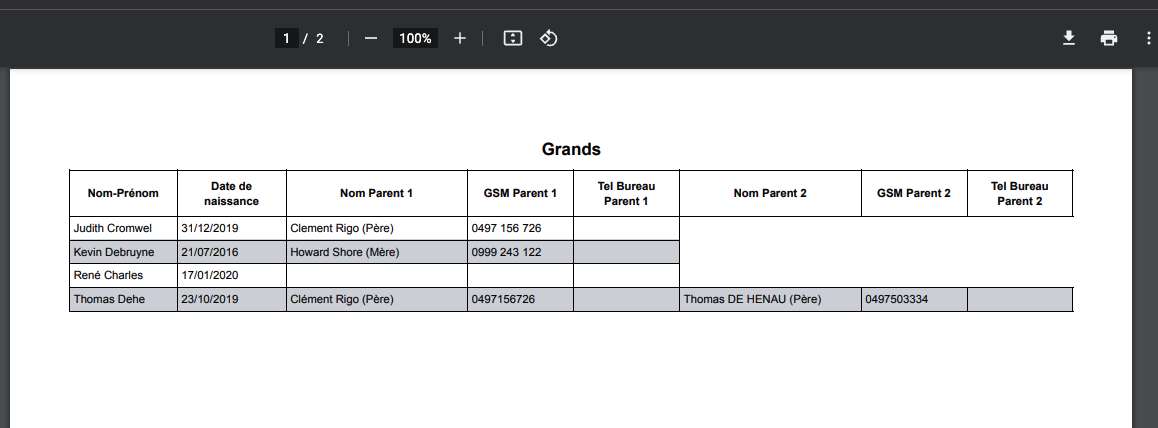
- "Imprimer le tableau de contact" permet de générer un PDF plus complet avec les coordonnées des parents. Vous pouvez choisir plusieurs options: section, prendre les enfants présents aujourd'hui, afficher ou non la relation du parent (père/mère), afficher tous les parents (si décoché, on n'affiche que les 2 premiers parents), afficher le nom de famille avant le prénom. Une fois envoyé vous recevrez un PDF à télécharger pour impression. C'est ce module qu'il faut utiliser si vous voulez générer une liste contenant les coordonnées des enfants et des parents en un seul document.

Sélectionner les enfants
Il est possible d’ajouter les enfants à une sélection multiple. Lorsqu’au moins un enfant est sélectionné, un menu apparaît.
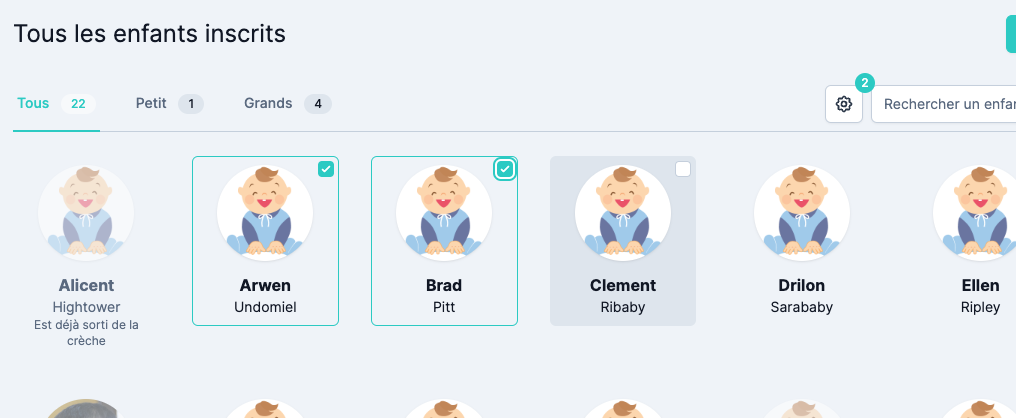
Pour sélectionner un enfant, passez la souris sur le cadre et cliquez sur la case en haut à droite. Il est également possible de sélectionner tous les enfants d’un coup en cliquant sur l’option “Tout sélectionner”
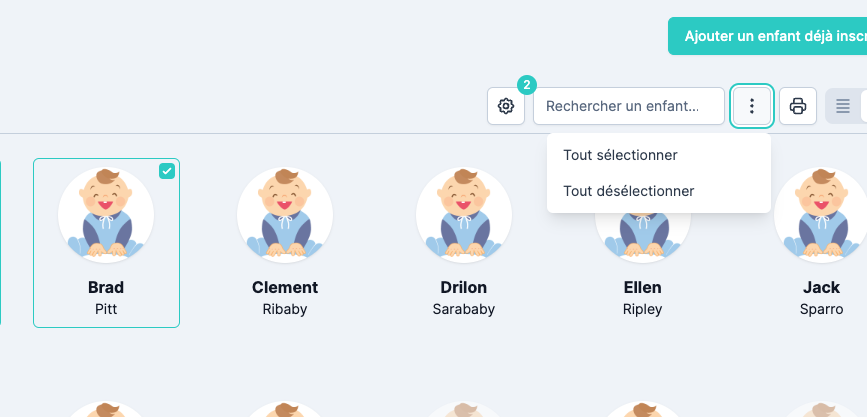
Le menu qui apparaît permet alors d’effectuer des opérations sur les enfants sélectionnés:
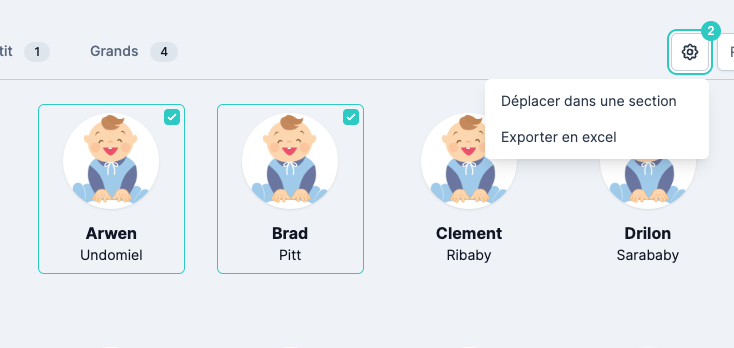
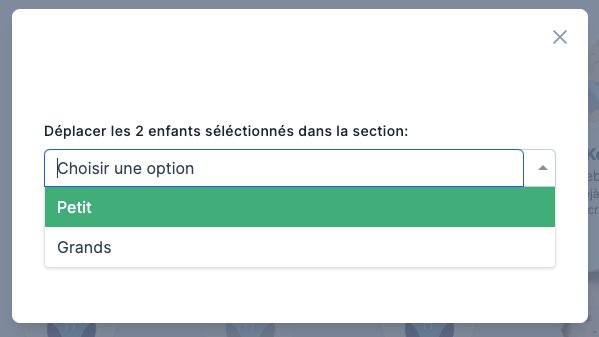
Déplacement multiple dans une section
L’option “Déplacer dans une section” fait apparaître une fenêtre dans laquelle vous pourrez choisir une section dans la liste déroulante et ensuite valider. Les enfants seront alors instantanément déplacés dans la section choisie.
Envoyer un mail aux parents
Cette option va automatiquement ouvrir une nouvelle Communication Email avec les parents des enfants sélectionnés.
Rapport des congés restants
Cette option va générer un rapport des congés restants des enfants sélectionnés. Il s'agit d'une liste des quotas pour les enfants sélectionnés.
Exporter en excel
Cette option du menu permet de télécharger les données des enfants sélectionnés en Excel (.xls).
L'export excel des enfants sélectionnés permet de générer un excel contenant toutes les données de l'enfant.
Vous pouvez aussi, via ce menu, exporter toutes les PFP (prix journaliers) des enfants sélectionnés (y compris le statut BIM)
Télécharger les QR Codes
Vous recevrez un zip contenant les QR Codes (images) des enfants sélectionnés.
Mettre en attente
Cela va remettre les enfants sélectionnés en statut d'inscription "en attente"
Accepter
Cela va remettre les enfants sélectionnés en statut d'inscription "accepté"
Refuser
Cela va mettre les enfants sélectionnés en statut d'inscription "refusé"
Archiver
Cela va mettre les enfants sélectionnés en statut d'inscription "archivé".
Cette option permet donc d'archiver plusieurs enfants en une seule opération.
FAQ
Obtenir le listing des coordonnées de tous les parents
S'il s'agit des parents des enfants inscrits, vous devez utiliser le module d'impression du tableau de contact détaillé plus haut: dans le menu, allez dans Enfants > Fiches Enfants. Ensuite cliquer sur l'icône imprimer en haut à droite et choisissez l'option "imprimer le tableau de contact".
Vous obtiendrez ainsi un pdf à imprimer avec les coordonnées pour les parents.
Que signifie la lettre ou l’icône « P » affichée sur la photo d’un enfant ?
Cela signifie que l'enfant quit le programme de vaccination, la coche que vous avez activé dans la fiche de l'enfant > onglet informations médicales > vaccins
Que signifie le symbole euro barré (€̶) affiché à côté du prénom d’un enfant ?
Cela signifie qu'aucun parent n'est actuellement défini comme destinataire de la facture pour cet enfant. Sans destinataire facture, les factures de l'enfant ne peuvent pas être générées/envoyées.
Pour corriger cela, allez dans la fiche de l'enfant > onglet Parents, et désignez un des parents comme destinataire de la facture.